Beskær video og foto: Derfor er det vigtigt
En strittende albue i kanten, en rodet hylde i baggrunden, en kvadratisk annonce der skal blive lodret—hver fortælling har sine ru kanter. At beskære video (og foto) løser det hele: du kan fjerne forstyrrende elementer, omindramme en scene, eller skifte mellem lodret og vandret med ét klik. En ren ramme virker gennemtænkt. (Og det sælger.)
Brug vores browserbaserede videoredigering og videoproduktion på enhver enhed—iPhone, Mac, PC, Android, Windows, Linux—uden downloads, installationer, registreringer eller vandmærker. Upload hvilket som helst medieformat: video, lyd, billede… det hele virker.
- Sådan beskærer du video og beskærer foto i kanterne
- Sådan ændrer du format: lodret ↔ vandret
- Sådan passer, udfylder eller strækker du indhold præcist (uden gætteri)
For at demonstrere beskæring bruger vi et smukt solnedgangslandskab med et let forskudt centrum og trimmer kanterne for at forbedre kompositionen.
For at tilføje filer til beskæring skal du bruge upload-knappen eller blot trække og slippe dem på siden. (Hurtigt er godt.)
1. Vælg det endelige videoformat
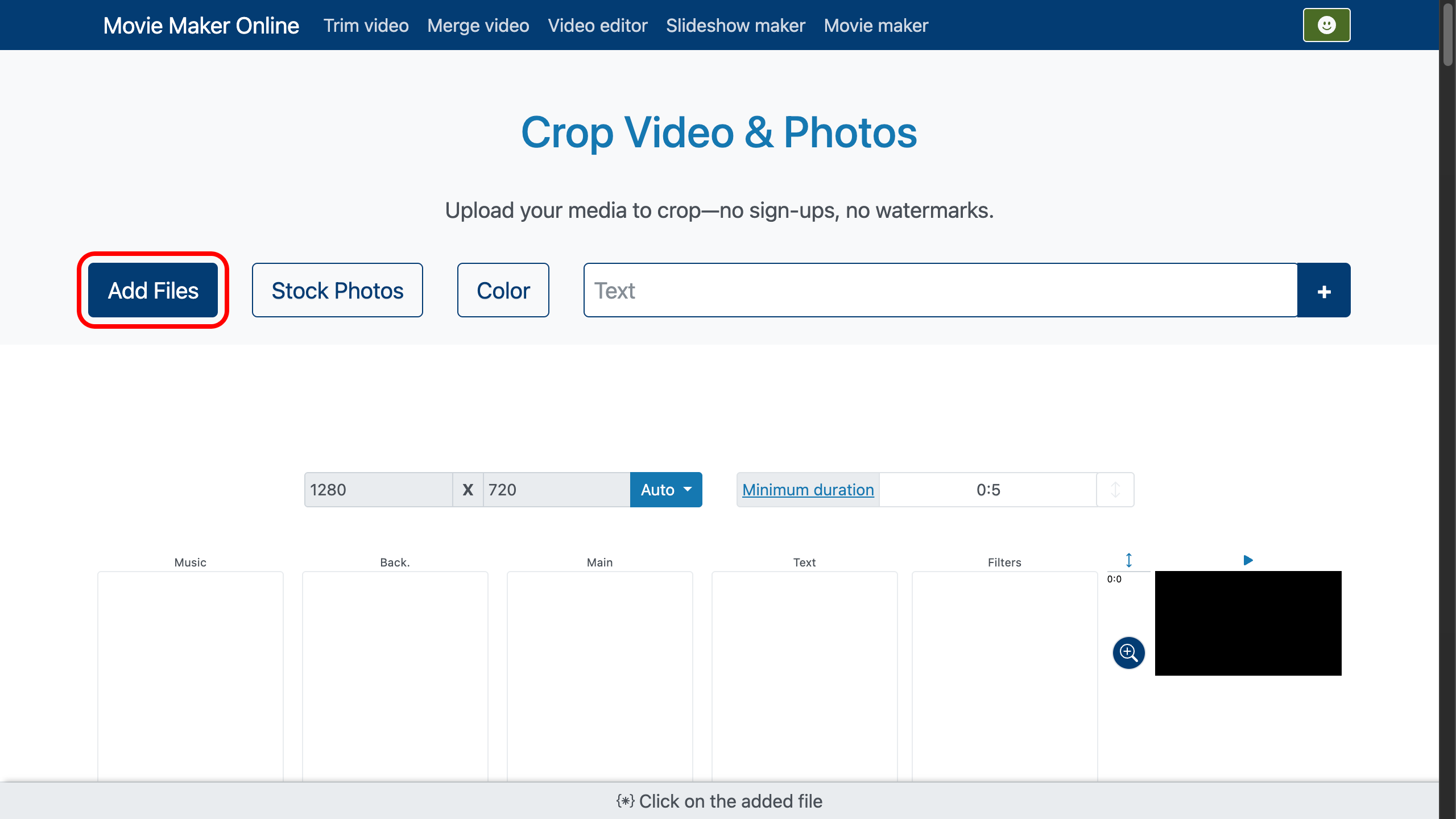
Vælg det format, du har brug for: Lodret eller Vandret. Hvis du ikke vælger noget, bruger editoren Automatisk:
- Hvis du uploader én fil, bevares det oprindelige billedformat.
- Hvis du uploader flere filer, vælger editoren automatisk det mest egnede format til projektet.
Det er én beslutning mindre. (De kunstneriske tager du.)
2. Beskæring af video og foto
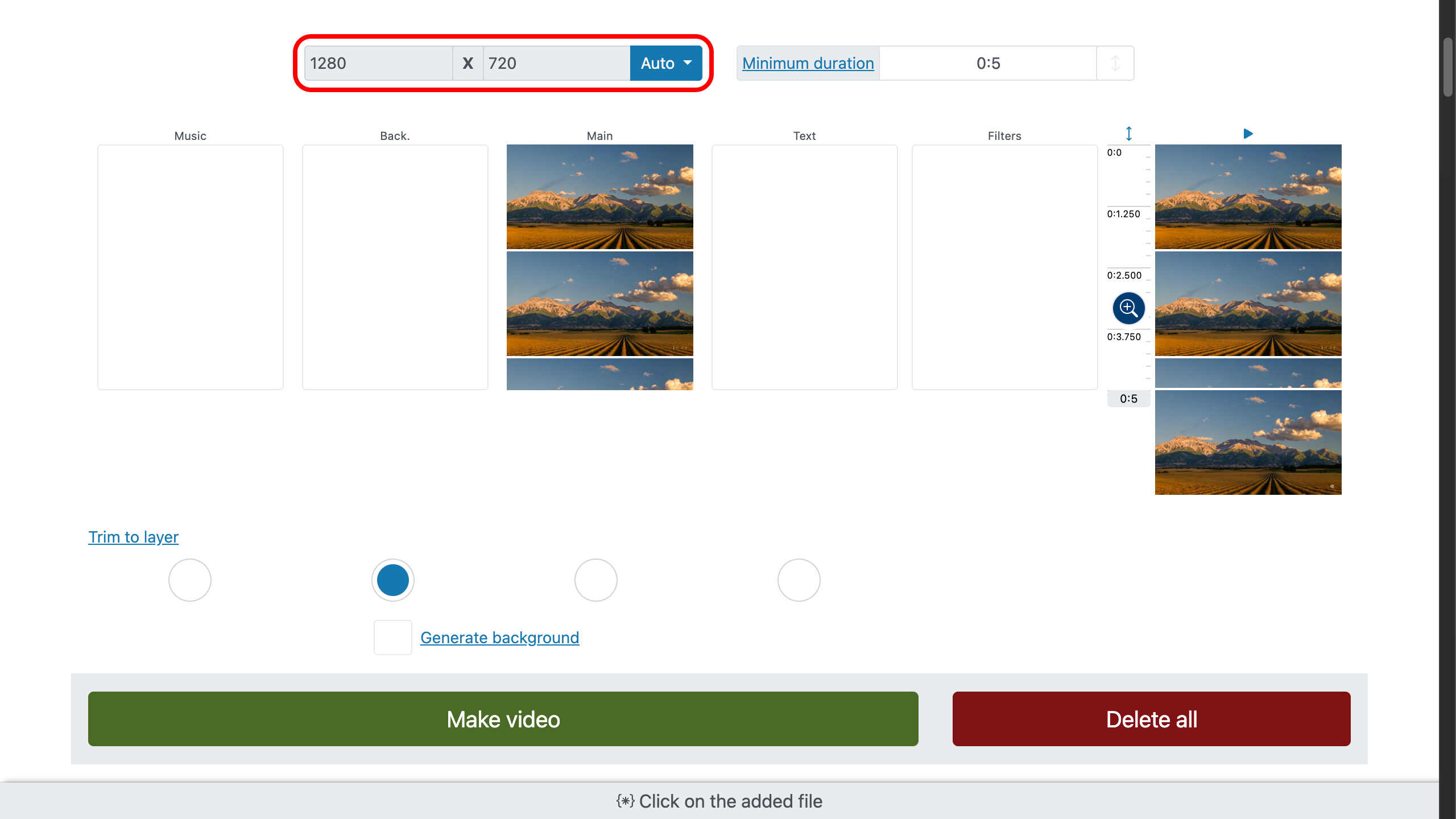
Vælg en fil på tidslinjen for at fokusere den. Til beskæring og placering åbner du rammeeditoren med knappen i nederste venstre hjørne .
Vigtige kontroller i rammeeditoren
- — skjul midlertidigt specifikke lag under justering; dette påvirker ikke den endelige eksport.
- — angiv det område, som dit billede/din video skal optage.
- — roter det valgte område for præcis justering.
- — anvend en kontrolleret hældning i området.
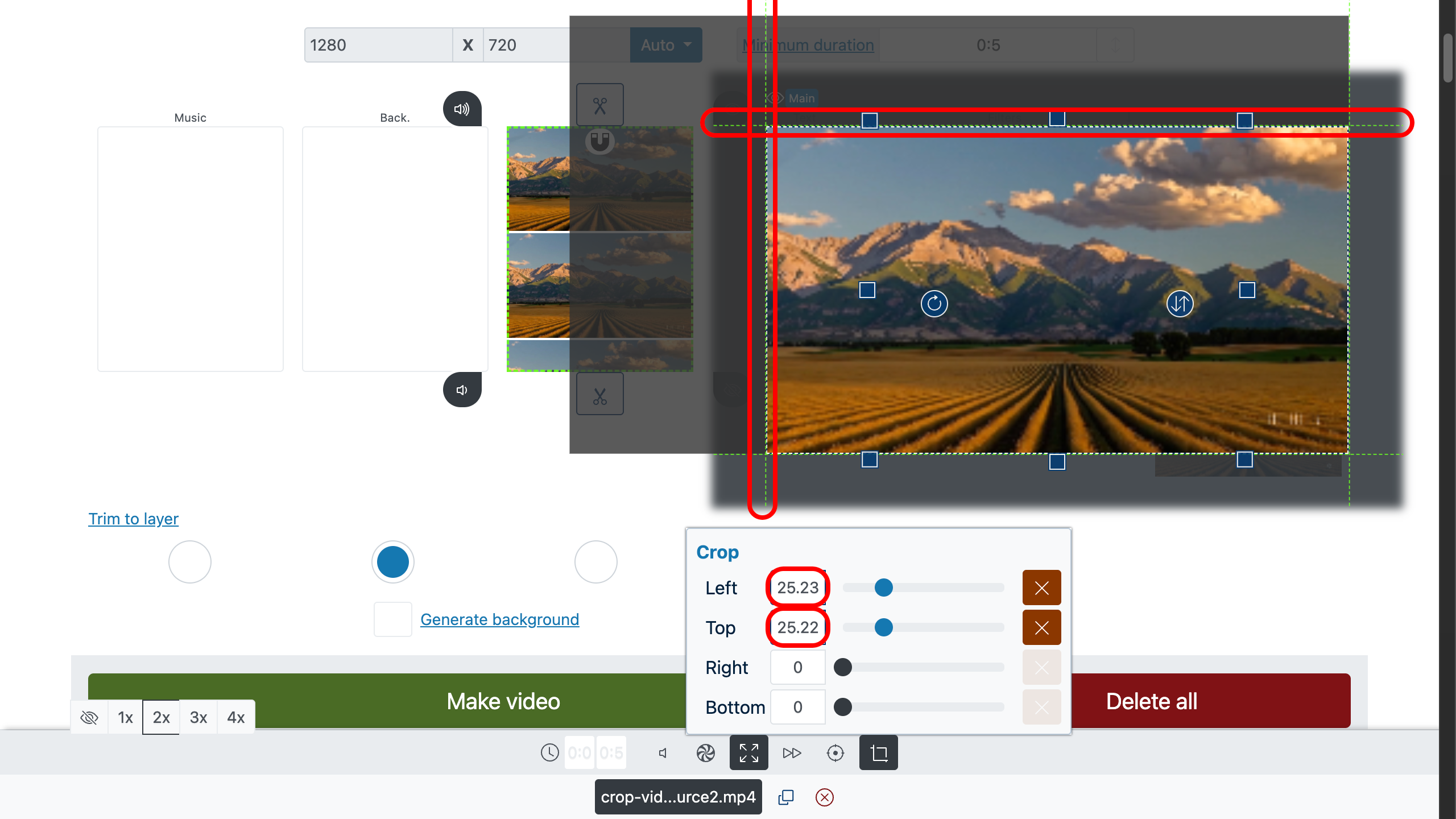
Nu til det sjove: brug de stiplede beskæringsgreb ved filens kanter for præcist at fjerne det, du ikke ønsker. Træk kanterne for at beskære yderområderne . Indholdet tilpasses automatisk det område, der er defineret med .
Foretrækker du tal frem for mikroforskydninger? Brug kontrolpanelet:
- — indtast præcise koordinater og parametre til indramning.
- — beskær kanter.
En pæn beskæring er som at lukke en dør stille. (Alle bemærker det, ingen klager.)
For at centrere landskabet skal du trimme en smule fra venstre og fra toppen, så midtpunktet flugter både lodret og vandret.
3. Tilpas, udfyld eller stræk rammen
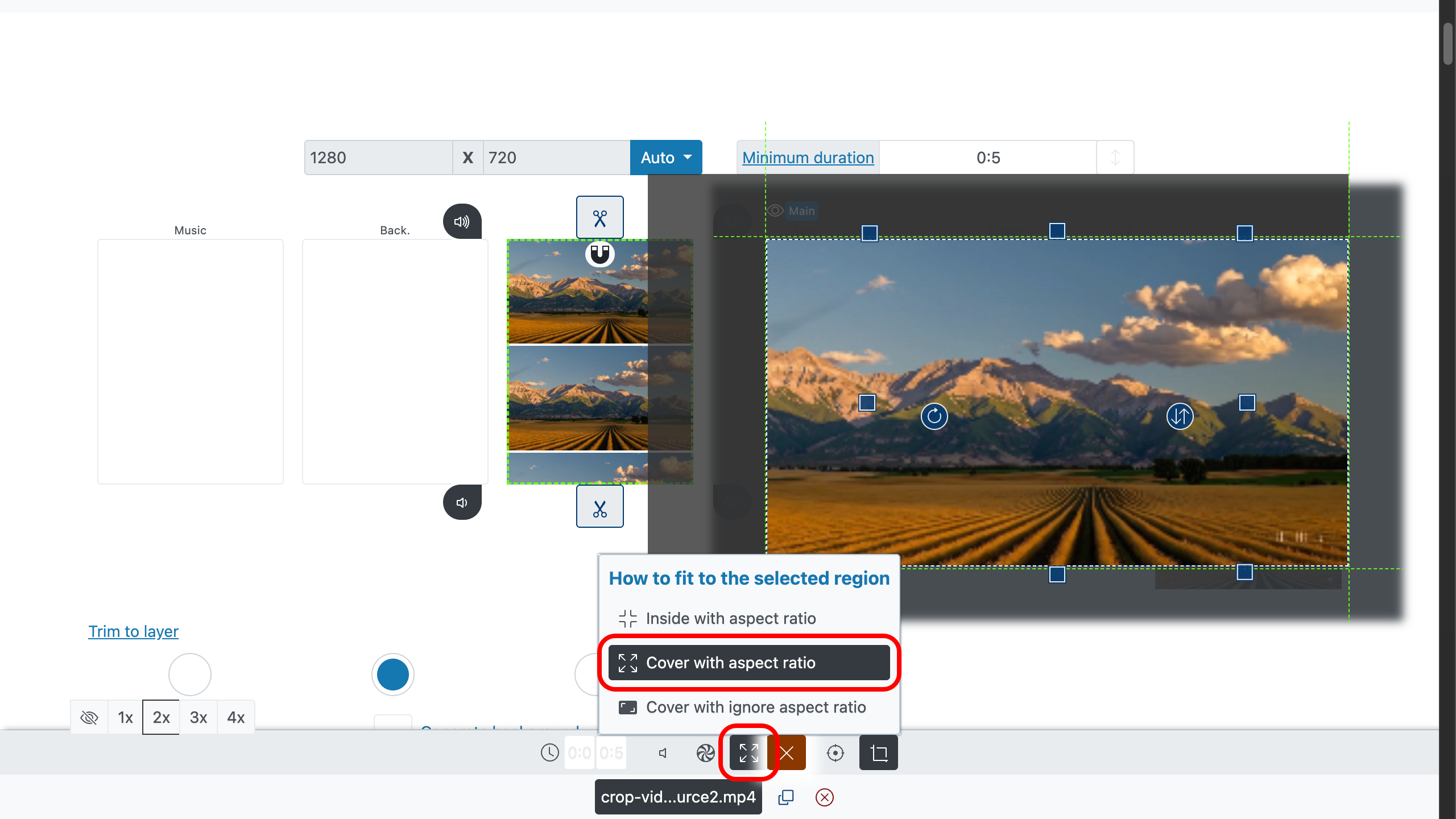
Efter beskæring bestemmer du, hvordan indholdet skal udfylde det valgte område ved hjælp af på kontrolpanelet:
- Tilpas (contain) — bevarer det oprindelige billedformat. Intet bliver skåret væk, selv hvis billedet roteres. Tomme felter kan forekomme som letterboxing/pillarboxing.
- Udfyld (cover) — fylder hele området uden forvrængning; kanter uden for området beskæres væk. Perfekt til fuldflade-look.
- Stræk — ignorerer billedformatet for at udfylde området helt. Brug med omtanke; det kan forvrænge. (Nogle gange er dramatik nyttig.)
For at udfylde det valgte område uden kantartefakter skal du vælge “Udfyld (cover)” .
4. Forhåndsvis og opret videoen
Klik hvor som helst i forhåndsvisningen for at afspille det øjeblik, du vil tjekke. Skrub, sæt på pause, finjustér—sikr, at dine videobeskærings-valg og billedformatindstillinger er korrekte. Når du er tilfreds, starter du oprettelsen, og editoren gengiver din beskårne film uden vandmærker.
Et sidste blik skader aldrig—det sparer ofte minutter. Vi så, at videoen var en smule mørk, så vi anvendte “Lysstyrke”-filteret for at lysne billedet.
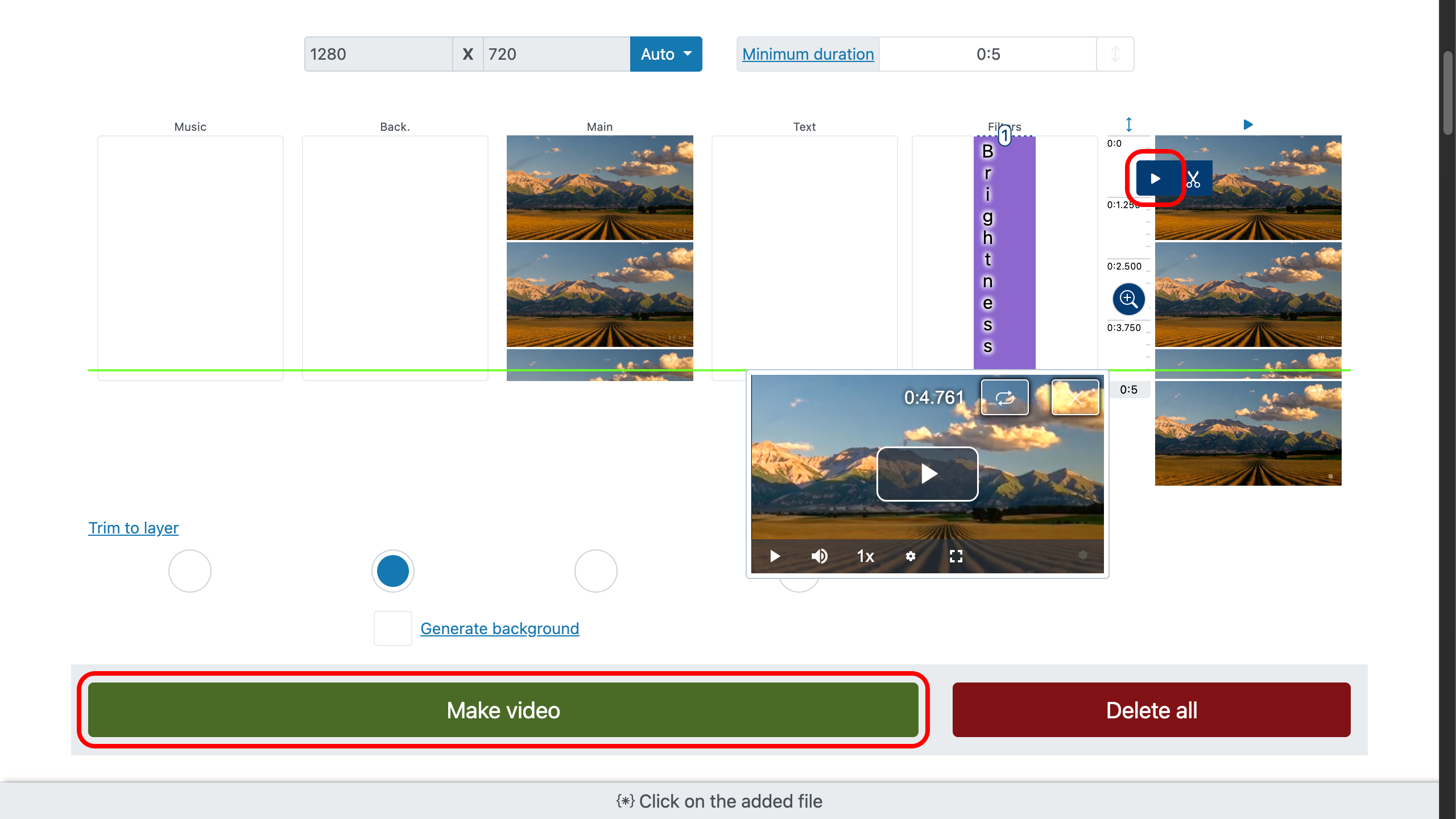
Resultatet blev mere end solidt.
Gør din ramme markant: hurtige tips
Små justeringer er usynlige; fraværet er det ikke. Det er tricket.
FAQ: Beskæring, formater og mere
Er dette en online videobeskærer?
Ja. Den kører i enhver moderne browser på alle enheder. Ingen installationer, ingen tilmeldinger, ingen vandmærker.
Kan jeg kun beskære de kanter, jeg vælger?
Helt sikkert—træk i de stiplede greb eller indtast præcise værdier via og bekræft med .
Bliver min video forvrænget?
Ikke hvis du bruger Tilpas eller Udfyld med . Stræk kan forvrænge (med vilje), så brug det kun, når du ønsker det udtryk.
Kan jeg rotere eller tilte under beskæring?
Ja: brug til rotation og til en kontrolleret hældning i det valgte område.
Hvad hvis jeg ikke vælger lodret eller vandret?
Editorens tilstand er Automatisk: Én fil beholder sit naturlige format; flere filer udløser et automatisk bedste valg.
Hvilke formater kan jeg uploade?
Ethvert almindeligt lyd-/video-/fotoformat. Kom med det, du har; editoren tilpasser sig.
Er dette kun til video?
Det virker også til billeder—perfekt til at omindramme produktfotos eller opslag til sociale medier.